
Повечето хора не губят време заради имейлите, а заради лошо настроен Gmail.
Отваряте пощата си „само за малко“, виждате 47 непрочетени имейла, няколко бюлетина, един важен имейл някъде по средата… и фокусът ви вече е изчезнал.
А истината е проста: Gmail може да бъде изключително подреден, автоматичен и спокоен инструмент – стига да знаете как да го настроите.
В тази статия ще ви покажем 5 практични Gmail трика, които:
- спестяват часове всяка седмица,
- намаляват разсейванията и спама,
- и ви помагат да не изпускате важни имейли.
Всичко е обяснено стъпка по стъпка, без сложни термини и с конкретни примери.
Защо е важно да подредите Gmail пощата си
Как хаосът в пощата води до стрес и загуба на време
Препълненият Inbox (входяща поща) създава усещане за постоянна спешност. Мозъкът ви трябва непрекъснато да решава: „Това важно ли е?“ – и това изтощава.
Резултатът:
- губите време в търсене,
- пропускате важни съобщения,
- проверявате пощата по-често, отколкото трябва.
Подредената поща = по-малко грешки и по-добра организация
Когато Gmail е подреден:
- виждате само важното,
- знаете кои имейли чакат действие,
- и не носите „имейлите“ в главата си цял ден.
Трик №1 – Филтри и автоматични правила: Gmail, който работи вместо вас
Какво представляват филтрите в Gmail
Филтрите са правила, които казват на Gmail:
„Когато дойде такъв имейл – направи това.“
Например:
- премести го в етикет,
- архивирай го,
- маркирай го като прочетен.
Практичен пример: отделяне на важните имейли от „шума“
Бюлетини, известия, автоматични имейли – те не са лоши, но не трябва да са в Inbox-а ви.
Конкретни стъпки:
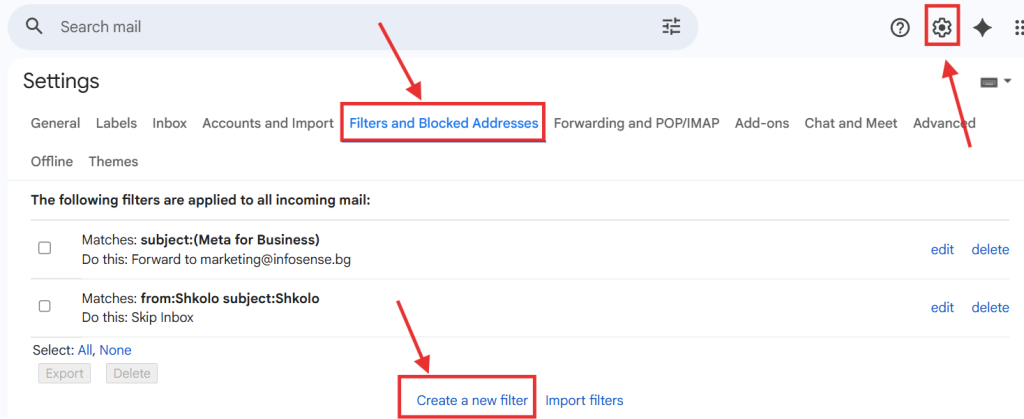
- В Gmail натиснете иконата със зъбно колело → See all settings
- Отворете таб Filters and Blocked Addresses
- Изберете Create a new filter
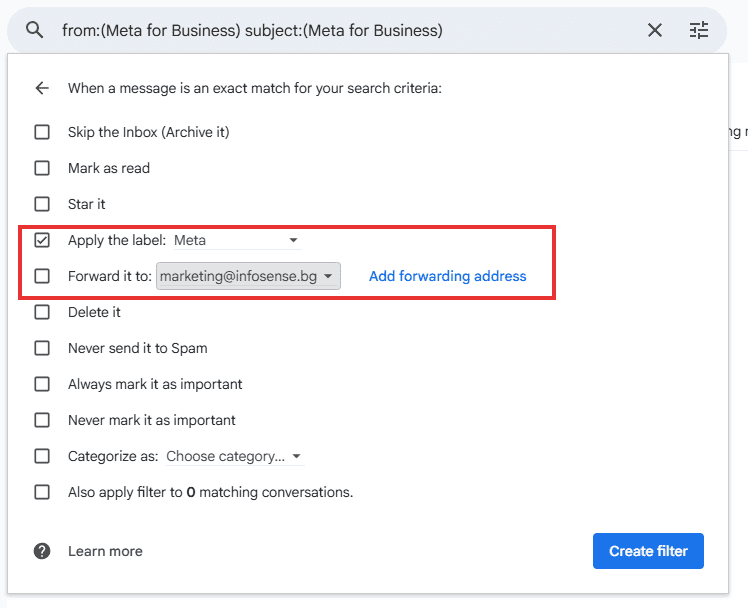
- В полето From или Subject въведете подателя
- Натиснете Create filter
- Изберете:
- Skip the Inbox (Archive it)
- Apply the label (или създайте нов етикет)
Готово. Оттук нататък Gmail се грижи за това вместо вас.
Трик №2 – Етикети вместо папки: по-умен начин за организация
Защо етикетите са по-гъвкави от папките
В Gmail един имейл може да има няколко етикета. Това означава, че не трябва да избирате „само една папка“.
Пример:
Един имейл може да е едновременно:
- „Работа“
- „Фактури“
- „Важно“
Примерна структура с етикети за ежедневна работа
Минимална, но ефективна структура:
- 📁 Работа
- 📁 Лично
- 📁 Чака отговор
- 📁 Фактури / Плащания
Конкретни стъпки:
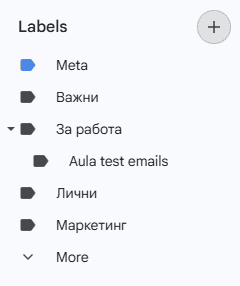
- В лявото меню на Gmail скролирайте надолу → Create new label
- Дайте ясно име (кратко и разбираемо)
- Използвайте етикета ръчно или чрез филтри (от Трик №1)
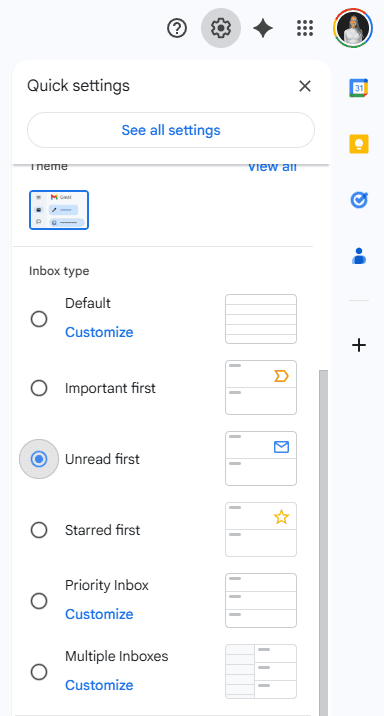
Трик №3 – Inbox типове: настройте пощата според начина си на работа
Какви типове Inbox предлага Gmail
Gmail не е „един за всички“. Имате няколко Inbox типа:
- Default – стандартен
- Unread first – първо непрочетените
- Priority Inbox – важните най-отгоре
- Multiple Inboxes – няколко секции в един екран
Кой Inbox е най-подходящ за вас
Ако работите активно с имейли → Priority Inbox
Ако често пропускате съобщения → Unread first
Конкретни стъпки:
- Settings → Inbox
- Inbox type → изберете подходящия
- Запазете промените и тествайте 2–3 дни
Трик №4 – Търсене в Gmail: намирайте всеки имейл за секунди
Малко известни, но изключително полезно!
Gmail търсачката е много по-мощна, отколкото изглежда.
Полезни примери:
from:[email protected]– имейли от конкретен човекhas:attachment– само с прикачени файловеbefore:2024/01/01– по дата
Реални ситуации, в които търсенето спасява деня
Търсите фактура от миналата година?
→ has:attachment from:paypal
Конкретни стъпки:
- Кликнете в полето за търсене
- Използвайте оператор (уточнение) или филтъра за разширено търсене
- Запазете търсенето като филтър, ако се повтаря

Трик №5 – Archive, Snooze и „Чака отговор“ навикът
Защо Inbox не е място за съхранение
Inbox = място за действие, не за архив.
Ако имейлът:
- е прочетен,
- не изисква действие → Archive
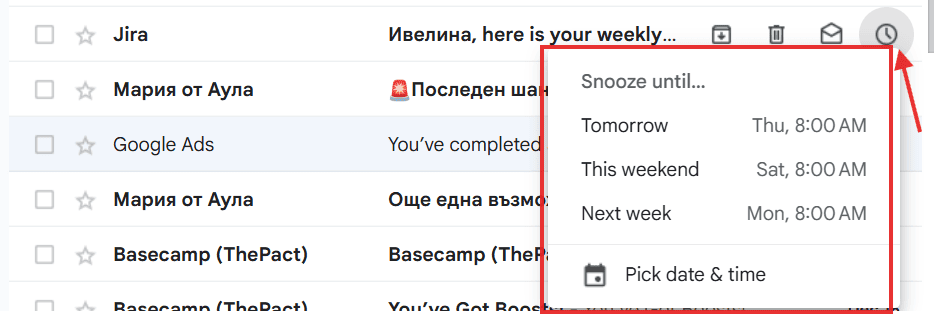
Как Snooze помага да не забравяте важни имейли
Snooze „скрива“ имейла и го връща точно когато ви трябва.
Конкретни стъпки:
- Изберете имейл
- Натиснете Snooze
- Изберете дата и час
- Когато моментът дойде – имейлът се връща автоматично
Бърза чеклиста: 5 стъпки за подреден Gmail още днес
- ☐ Създайте 3–5 етикета
- ☐ Настройте поне 2 филтъра
- ☐ Изберете подходящ Inbox тип
- ☐ Архивирайте вместо да трупате
- ☐ Използвайте Snooze за важните имейли
Често задавани въпроси (FAQ)
Ще изтрия ли имейли, ако архивирам?
Не. Архивът просто маха имейла от Inbox-а, но той остава в пощата ви.
Мога ли да използвам тези трикове и на телефон?
Да. Повечето настройки се правят на компютър, но работят и в мобилното приложение.
Подходящ ли е Gmail за работа в екип?
Да – особено когато се използва като част от Google Workspace.
Подреден Gmail = повече контрол и по-малко напрежение
Gmail не трябва да ви стресира. С правилните настройки той може да бъде тих, подреден и изключително ефективен помощник.
Ако искате да използвате Gmail на професионално ниво, заедно с Calendar, Drive, Meets в реални работни сценарии:
👉 Регистрирайте се за пълния курс по Google Workspace в Аула
https://aula.bg/kurs-google-workspace
Ще спестите време и ще си върнете контрола.

Надяваме се триковете, изложени в тази статия да са ви били полезни. Споделете в коментарите кое ви е било най-ценно и ще приложите още днес 👇