
Твоят iPhone може много повече, отколкото изглежда на пръв поглед.
Повечето хора използват телефона си всеки ден – за снимки, съобщения, разговори, социални мрежи, имейли и навигация. Но голяма част от полезните функции остават скрити някъде в настройките. Не защото са сложни, а защото никой не ги обяснява спокойно и разбираемо.
Може би и на теб ти се е случвало: гледаш кратко видео с iPhone трик, всичко изглежда много полезно, но човекът във видеото натиска толкова бързо, че докато разбереш къде се намира настройката, клипът вече е свършил. А менюто е на английски и това прави нещата още по-объркващи.
В тази статия ще минем през 10 полезни iPhone трика, обяснени стъпка по стъпка. Ще видиш къде се намират настройките, кога са полезни и как можеш да ги използваш в ежедневието си.
Преди да започнем: как да следваш стъпките по-лесно
Преди да преминем към самите iPhone трикове, има нещо важно: при различните модели и версии на iOS имената на някои менюта може леко да се различават.
Затова в статията ще използваме и английските имена на настройките, защото много хора държат телефона си с меню на английски. Ако твоят iPhone е на български, ще можеш да се ориентираш по превода. Ако е на английски – ще виждаш точно какво да търсиш.
Ще даваме менюто на български и английски
За да е по-лесно, ще използваме следния формат:
Настройки / Settings
Достъпност / Accessibility
Дисплей и размер на текста / Display & Text Size
Така няма значение дали телефонът ти е на български или английски – ще можеш да следваш стъпките спокойно.
Използвай търсачката в Settings, ако не намираш дадена функция
Един от най-полезните малки трикове е да използваш търсачката в самите настройки.
Отвори Настройки / Settings и най-горе ще видиш поле за търсене. В него можеш да напишеш името на функцията, например:
- White Point
- Flash for Alerts
- Vocal Shortcuts
- Back Tap
- Battery
- Storage
Това често е по-бързо, отколкото да търсиш ръчно из всички менюта.
1. Освободи място и забързай своя iPhone
Един от най-честите проблеми при iPhone е усещането, че телефонът е станал по-бавен. Приложенията се отварят по-трудно, камерата реагира със закъснение, а при опит да направиш снимка се появява неприятното съобщение, че няма достатъчно място.
Добрата новина е, че често проблемът не е в самия телефон, а в натрупаните файлове, приложения, снимки, видеа и чатове.
Това е един от най-полезните iPhone трикове, защото решава реален ежедневен проблем: „Телефонът ми е пълен. Какво да изтрия?“
Провери кои приложения заемат най-много място
Първата стъпка е да видиш какво всъщност пълни паметта на телефона.
Отиди на:
Настройки / Settings → Основни / General → Място за съхранение на iPhone / iPhone Storage
Там ще видиш списък с приложенията и колко място заема всяко от тях.
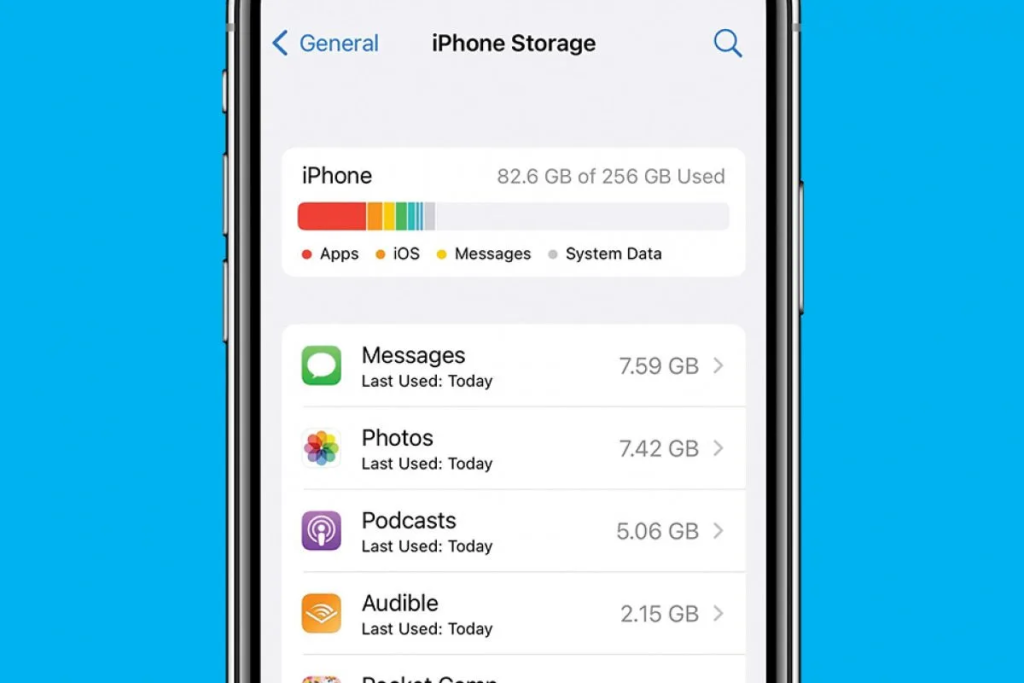
Много често най-големите „виновници“ са:
- снимки и видеа;
- чат приложения като Viber, WhatsApp, Messenger;
- социални мрежи;
- игри;
- приложения, които отдавна не използваш;
- изтеглени файлове, подкасти или видеа.
Тази секция е полезна, защото не гадаеш. Виждаш с числа кое заема място и можеш да решиш откъде да започнеш.
Изтрий ненужни приложения или използвай Offload App
Когато отвориш дадено приложение в iPhone Storage, обикновено ще видиш две основни възможности:
- Offload App
- Delete App
Разликата е важна.
Delete App / Изтриване на приложение премахва приложението и неговите данни.
Offload App премахва самото приложение, но запазва документите и данните му. Това означава, че ако по-късно го инсталираш отново, част от информацията може да се възстанови.
Това е много удобно за приложения, които не използваш всеки ден, но не искаш да загубиш всичко, свързано с тях.
Например: имаш приложение за пътуване, което използваш само няколко пъти годишно. Можеш да го премахнеш временно чрез Offload App, вместо да го държиш постоянно на телефона.
Практичен пример
Представи си, че телефонът ти показва, че нямаш достатъчно място за нови снимки.
Влизаш в iPhone Storage и виждаш, че WhatsApp или Viber заема няколко гигабайта. Това често се случва, защото в чатовете се натрупват снимки, видеа, гласови съобщения и файлове.
В този случай можеш да започнеш оттам, вместо да триеш на случаен принцип.
Бърз чеклист:
- Провери iPhone Storage.
- Виж кои приложения заемат най-много място.
- Изтрий приложения, които не използваш.
- Прегледай чат приложенията.
- Изтрий големи видеа, които вече не ти трябват.
- Рестартирай телефона след почистване.
Понякога само това е достатъчно, за да усетиш телефона си по-лек и по-бърз.
2. Намали силната бяла светлина с Reduce White Point
Случвало ли ти се е вечер да намалиш яркостта на екрана докрай, но той пак да ти се струва твърде силен?
Точно тук помага функцията Reduce White Point / Намаляване на бялата точка.
Тя намалява интензитета на ярките цветове на екрана. Казано по-просто: бялото не „свети“ толкова агресивно и екранът става по-мек за очите.
Кога е полезна тази настройка?
Функцията е особено полезна вечер или в тъмна стая.
Например:
- четеш нещо в леглото;
- отговаряш на съобщения преди сън;
- проверяваш телефона през нощта;
- светлият екран те дразни, дори при ниска яркост;
- очите ти се изморяват бързо.
Можеш да си представиш Reduce White Point като допълнителен „мек филтър“ върху екрана. Яркостта може вече да е намалена, но тази настройка прави светлите цветове още по-ненатрапчиви.
Как да включиш Reduce White Point
Отиди на:
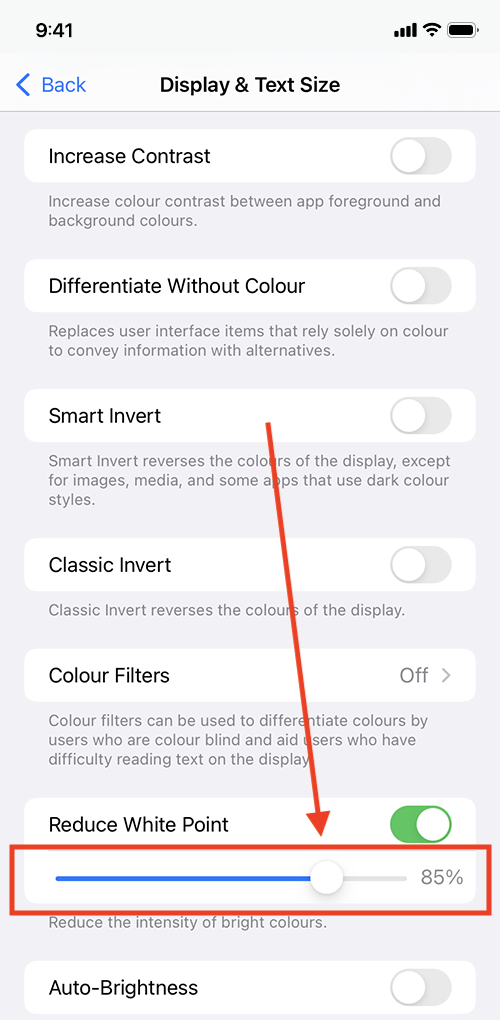
Настройки / Settings → Достъпност / Accessibility → Дисплей и размер на текста / Display & Text Size → Намаляване на бялата точка / Reduce White Point
След това включи опцията.
Обикновено можеш да регулираш и колко силно да се намали бялата точка. Започни с по-ниска стойност и я увеличавай постепенно, докато екранът стане комфортен за теб.
Не е нужно да прекаляваш. Целта не е екранът да стане тъмен и неудобен, а просто да не дразни очите.
Допълнителен съвет: добави го като бърз достъп
Ако използваш тази функция често, можеш да я добавиш като бърз достъп.
При много модели iPhone можеш да настроиш определени функции за достъпност да се включват с тройно натискане на страничния бутон.
Отиди на:
Настройки / Settings → Достъпност / Accessibility → Бърз достъп до достъпност / Accessibility Shortcut
Оттам можеш да избереш функцията, която искаш да включваш по-бързо.
Това е удобно, защото няма нужда всеки път да минаваш през няколко менюта. Вечер можеш просто да активираш настройката и екранът да стане по-приятен за очите.
3. Включи светкавица при известия с Flash for Alerts
Ако често изпускаш обаждания или съобщения, този трик може да ти бъде много полезен.
Flash for Alerts / Светкавица при известия позволява на iPhone да използва светкавицата или екрана като визуален сигнал, когато получиш известие.
Това е особено удобно, ако телефонът ти често е без звук или го оставяш с екрана надолу.
За кого е полезен този трик?
Функцията е подходяща, ако:
- държиш телефона си на безшумен режим;
- работиш в шумна среда;
- често пропускаш обаждания;
- телефонът ти стои далеч от теб;
- не усещаш вибрацията;
- искаш допълнителен визуален сигнал.
Например, ако си на бюро и телефонът е оставен с екрана надолу, светкавицата може да ти подскаже, че имаш известие.
Това е малка настройка, но може да спести доста пропуснати обаждания.
Как да включиш Flash for Alerts
Отиди на:
Настройки / Settings → Достъпност / Accessibility → Аудио и визуални настройки / Audio & Visual → Светкавица при известия / Flash for Alerts
След това включи функцията.
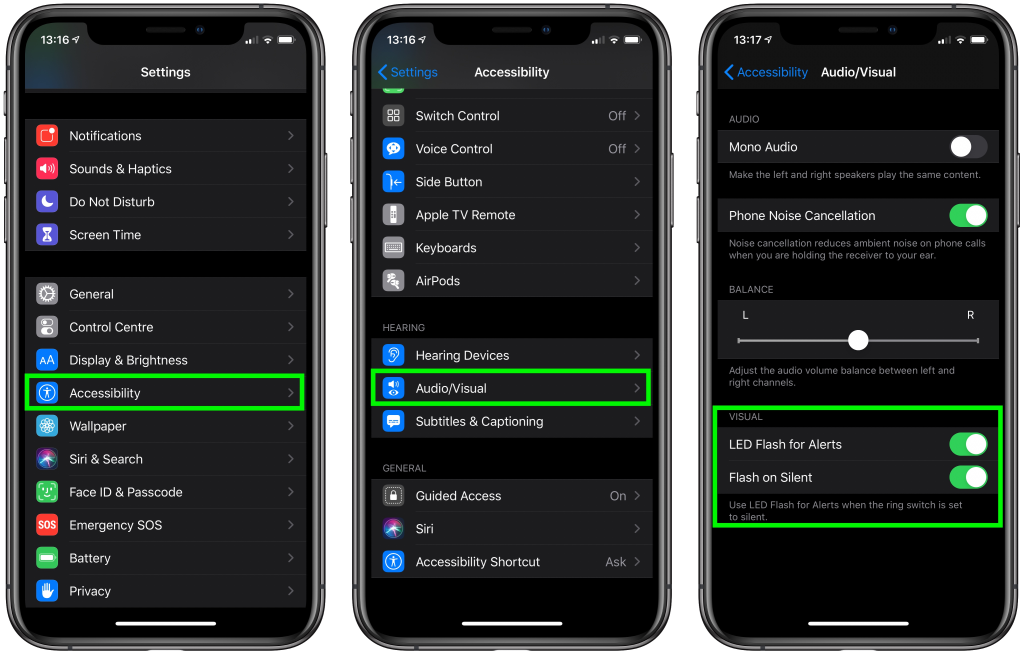
В зависимост от версията на iOS и модела на телефона може да видиш различни опции – например светкавица, екран или и двете.
Избери варианта, който ти е най-удобен.
4. Създай гласова команда с Vocal Shortcuts
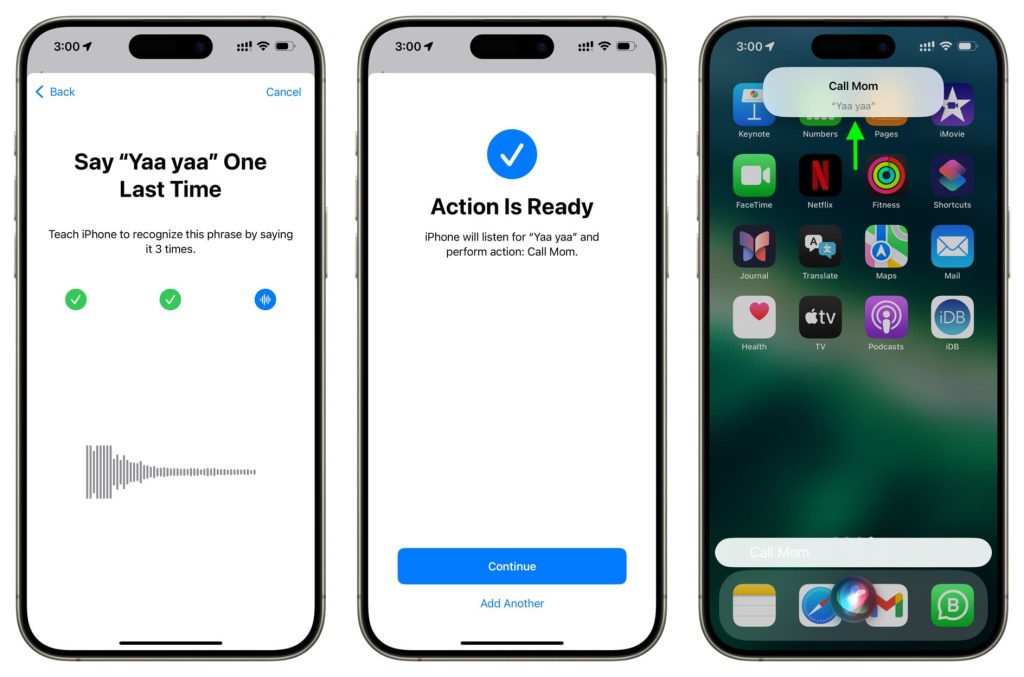
Vocal Shortcuts / Гласови преки пътища е една от по-интересните функции на iPhone.
С нея можеш да кажеш избрана от теб дума или фраза и телефонът да изпълни конкретно действие.
Звучи като нещо сложно, но всъщност идеята е проста: ти избираш команда, а iPhone я разпознава и изпълнява.
Какво представляват Vocal Shortcuts?
Vocal Shortcuts ти позволяват да стартираш действие с гласова фраза.
Например можеш да кажеш:
- „Фенерче“ — и телефонът да включи фенерчето;
- „Камера“ — и да се отвори камерата;
- „Бележка“ — и да се отвори приложението Notes;
- „Навигация“ — и да се стартира избран shortcut.
Разликата с обикновената Siri команда е, че тук можеш да настроиш конкретна фраза, която е удобна за теб.
Това е полезно за хора, които искат по-бърз достъп до често използвани действия.
Как да настроиш Vocal Shortcut
Отиди на:
Настройки / Settings → Достъпност / Accessibility → Гласови преки пътища / Vocal Shortcuts
След това избери опцията за настройване.
Обикновено процесът включва няколко стъпки:
- Избираш действие, което искаш телефонът да изпълнява.
- Записваш фраза, която ще използваш.
- Повтаряш фразата няколко пъти, за да може iPhone да я разпознава.
- Запазваш настройката.
Важно е да избереш дума или кратка фраза, която няма да казваш случайно през деня. Ако командата е твърде обща, телефонът може да я засича в неподходящ момент.
Пример за лесна команда
Да кажем, че често използваш фенерчето.
Вместо да отключваш телефона, да отваряш Control Center и да търсиш иконата, можеш да настроиш команда като:
„Фенерче“
След това, когато кажеш тази дума, iPhone може да изпълни избраното действие.
Ето няколко идеи:
| Команда | Какво може да прави |
|---|---|
| „Фенерче“ | Включва фенерчето |
| „Снимка“ | Отваря камерата |
| „Бележка“ | Отваря Notes |
| „Навигация“ | Стартира избрана навигация |
Започни с една проста команда. Не е нужно да настройваш много неща наведнъж. Най-добре е първо да тестваш една функция, която ще използваш често.
5. Използвай Back Tap: докосни гърба на телефона за бързо действие
Този iPhone трик често изненадва хората, защото създава усещането, че телефонът има скрит бутон.
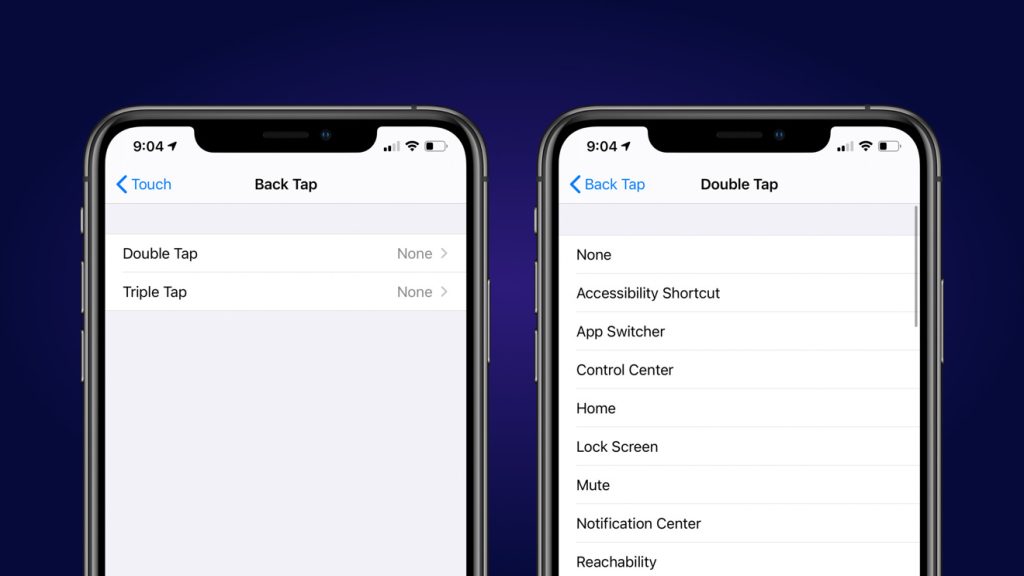
Back Tap / Докосване на гърба позволява да стартираш действие с двойно или тройно докосване по гърба на iPhone.
Не натискаш физически бутон. Просто почукваш леко по задната част на телефона.
Какво е Back Tap?
Back Tap е жест, чрез който iPhone разпознава двойно или тройно докосване на гърба на устройството.
Можеш да зададеш различни действия за:
- Double Tap / Двойно докосване
- Triple Tap / Тройно докосване
Например:
- двойно докосване за screenshot;
- тройно докосване за фенерче;
- двойно докосване за Control Center;
- тройно докосване за заключване на екрана.
Това е удобно, защото превръща гърба на телефона в бърз shortcut.
Как да го включиш
Отиди на:
Настройки / Settings → Достъпност / Accessibility → Докосване / Touch → Докосване на гърба / Back Tap
След това избери:
- Double Tap / Двойно докосване
- Triple Tap / Тройно докосване
И за всяко от тях задай действие.
Ако не знаеш какво да избереш, започни с нещо просто – например screenshot.
Най-полезни идеи за Back Tap
Ето няколко практични идеи:
- Screenshot / Екранна снимка — ако често правиш снимки на екрана.
- Flashlight / Фенерче — удобно, когато търсиш ключове или нещо в тъмното.
- Lock Screen / Заключване на екрана — ако искаш бързо да заключваш телефона.
- Camera / Камера — ако искаш по-бързо да снимаш.
- Control Center / Контролен център — ако често използваш бързите настройки.
- Shortcuts / Преки пътища — ако вече използваш автоматизации.
Малък съвет: ако телефонът ти е с по-дебел калъф и Back Tap не работи добре, пробвай с по-силно, но все пак леко докосване. При някои калъфи чувствителността може да е по-ниска.
6. Копирай текст от снимка с Live Text
Това е един от най-практичните iPhone трикове за хора, които често работят с бележки, документи, табели, визитки или снимки с текст.
Live Text позволява да копираш текст директно от снимка.
Вместо да преписваш ръчно телефонен номер, адрес, имейл или част от документ, можеш просто да го маркираш и копираш.
Кога ще ти влезе в употреба?
Live Text е полезен в много ежедневни ситуации.
Например:
- снимал/а си документ и искаш да копираш част от текста;
- имаш снимка на визитка и искаш да вземеш телефона или имейла;
- виждаш адрес на табела и искаш да го копираш;
- снимал/а си бележки от обучение;
- искаш да копираш текст от рецепта, меню или инструкция.
Това спестява време и намалява грешките при преписване.
Представи си, че някой ти изпраща снимка на лист с важна информация. Вместо да увеличаваш снимката и да преписваш ред по ред, можеш директно да копираш текста.
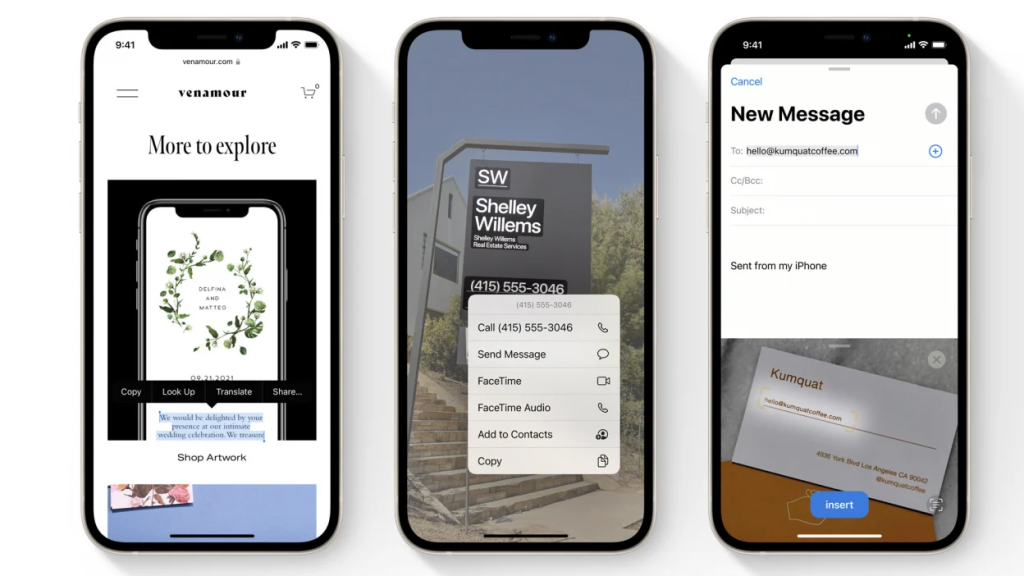
Как работи Live Text
Отвори снимка, в която има ясен текст.
След това:
- Задръж върху текста.
- Изчакай iPhone да го разпознае.
- Маркирай частта, която ти трябва.
- Избери Copy / Копирай.
- Постави текста в съобщение, бележка, имейл или документ.
При някои снимки може да се появи и малка икона за Live Text, която показва, че телефонът е разпознал текст в изображението.
Практичен съвет
Live Text работи най-добре, когато снимката е ясна.
За по-добър резултат:
- снимай при добро осветление;
- дръж телефона стабилно;
- избягвай размазани снимки;
- снимай текста възможно най-право;
- увери се, че буквите са четливи.
Ако снимката е тъмна, размазана или под много голям ъгъл, iPhone може да не разпознае текста правилно.
7. Превърни клавиатурата в тракпад за по-лесно редактиране
Това е малък, но много удобен трик.
Ако често пишеш съобщения, имейли или бележки от телефона, вероятно си попадал/а в следната ситуация: написал/а си дълъг текст, виждаш грешка в средата и започваш да натискаш с пръст, за да поставиш курсора на точното място.
Само че курсорът все отива малко вляво, малко вдясно, но не и там, където искаш.
Това може да бъде досадно, особено ако пишеш:
- по-дълги съобщения;
- работни имейли;
- публикации за социални мрежи;
- бележки;
- коментари;
- текстове с линкове или имена.
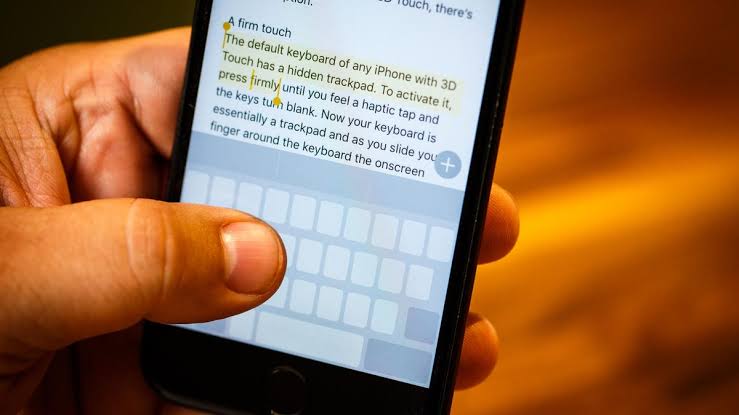
Вместо да натискаш многократно върху текста, можеш да използваш клавиатурата като малък тъчпад.
Как да използваш скрития trackpad
Когато клавиатурата е отворена:
- Задръж пръст върху интервала / space bar.
- Буквите на клавиатурата ще изчезнат или ще се промени изгледът.
- Без да вдигаш пръста, плъзни наляво, надясно, нагоре или надолу.
- Курсорът ще се движи по текста.
Така можеш много по-точно да стигнеш до мястото, което искаш да редактираш.
8. Сканирай документи директно от Notes
Много хора снимат документи с камерата, когато трябва да изпратят нещо бързо.
Проблемът е, че обикновената снимка често изглежда накриво, има сенки, фонът се вижда, а текстът не е достатъчно ясен.
iPhone има по-добро решение: можеш да сканираш документи директно през приложението Notes / Бележки.
Защо да не снимаш документа просто с камерата?
Когато снимаш документ с камерата, получаваш снимка.
Когато го сканираш, телефонът се опитва да разпознае краищата на документа, да го изправи и да го направи по-четим.
Разликата е особено полезна при:
- договори;
- служебни бележки;
- касови бележки;
- удостоверения;
- формуляри;
- документи за изпращане по имейл.
Сканираният документ изглежда по-подреден и по-професионален.
Как да сканираш документ
Отиди в:
Бележки / Notes
След това:
- Създай нова бележка.
- Натисни иконата за камера или прикачване.
- Избери Сканиране на документи / Scan Documents.
- Насочи камерата към документа.
- Изчакай телефонът да разпознае краищата или ги коригирай ръчно.
- Запази сканирания документ.
След това можеш да го изпратиш, запазиш или споделиш като файл.
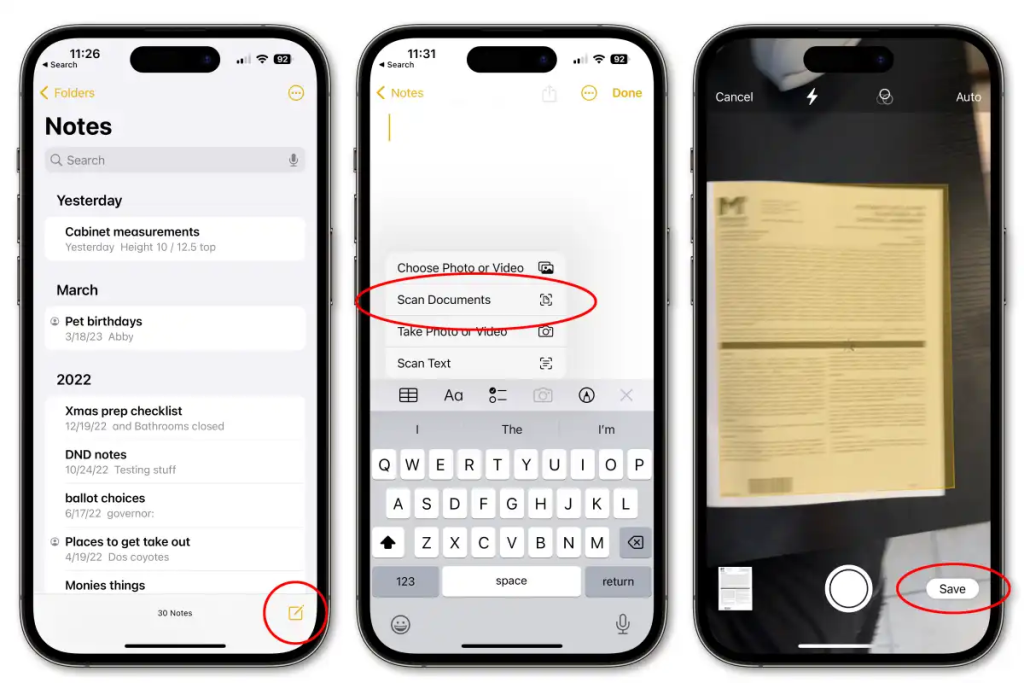
Малък съвет: постави документа върху равна повърхност и използвай добро осветление. Така сканирането ще стане по-бързо и по-точно.
9. Пази батерията по-дълго с Optimized Charging и Low Power Mode
Батерията е една от най-чувствителните теми за всеки потребител на смартфон.
Дори телефонът да работи добре, ако батерията пада бързо, усещането е неприятно. Особено когато си навън, пътуваш или нямаш зарядно под ръка.
Затова този iPhone трик е свързан с две полезни функции:
- Optimized Battery Charging / Оптимизирано зареждане на батерията
- Low Power Mode / Режим на ниска мощност
Включи Optimized Battery Charging
Optimized Battery Charging помага на iPhone да се грижи по-добре за батерията в дългосрочен план.
Идеята е телефонът да се съобразява с навиците ти на зареждане и да намалява времето, в което батерията стои напълно заредена.
Казано по-просто: ако често зареждаш телефона през нощта, iPhone може да забави финалната част от зареждането, така че батерията да не стои твърде дълго на 100%.
За да провериш настройката, потърси:
Настройки / Settings → Батерия / Battery → Здраве на батерията и зареждане / Battery Health & Charging
И виж дали Optimized Battery Charging / Оптимизирано зареждане на батерията е включено.
Това не е функция, която ще ти даде „двойно повече батерия“ за деня. По-скоро е навик, който помага на батерията да се щади във времето.
Използвай Low Power Mode, когато батерията пада бързо
Low Power Mode / Режим на ниска мощност е много полезен, когато батерията ти намалява, а трябва да издържи още няколко часа.
Отиди на:
Настройки / Settings → Батерия / Battery → Режим на ниска мощност / Low Power Mode
Когато го включиш, iPhone временно намалява някои дейности във фонов режим, за да пести енергия.
Използвай го, когато:
- си навън без зарядно;
- пътуваш;
- батерията е под 20–30%;
- очакваш важни обаждания;
- няма да имаш достъп до контакт скоро.
Практичен съвет
Освен Low Power Mode, можеш да направиш още няколко малки неща:
- Намали яркостта на екрана.
- Изключи Bluetooth, ако не го използваш.
- Използвай Wi-Fi, когато е възможно.
- Затвори тежки приложения, които не ти трябват.
- Спри ненужни известия.
- Избягвай дълго използване на камерата, игри или видео, ако батерията е ниска.
10. Скрий лични снимки и ги заключи с Face ID
Поверителността е важна, особено когато телефонът ни съдържа толкова много лична информация.
Понякога не искаш определени снимки да се виждат в основната галерия. Това може да са лични документи, снимки на бележки, семейни кадри или изображения, които просто не искаш да се появяват, когато показваш снимки на някого.
iPhone има възможност да скриеш снимки в отделен албум и да ги защитиш с Face ID.
Кога е полезно?
Тази функция е полезна, когато имаш снимки, които не искаш да се виждат при обикновено разглеждане на галерията.
Например:
- снимки на лични документи;
- служебни бележки;
- чувствителна информация;
- семейни снимки;
- изображения, които искаш да запазиш, но не и да се показват в основния изглед.
Тук не става дума за нещо сложно. Просто подреждаш личните неща на по-защитено място.
Все едно имаш чекмедже у дома, в което държиш документи, вместо да ги оставиш върху масата.
Как да скриеш снимка
Отвори:
Снимки / Photos
След това:
- Избери снимката, която искаш да скриеш.
- Натисни менюто с трите точки или бутона за споделяне.
- Избери Скрий / Hide.
- Потвърди действието.
Снимката ще бъде преместена в Скрит албум / Hidden Album.
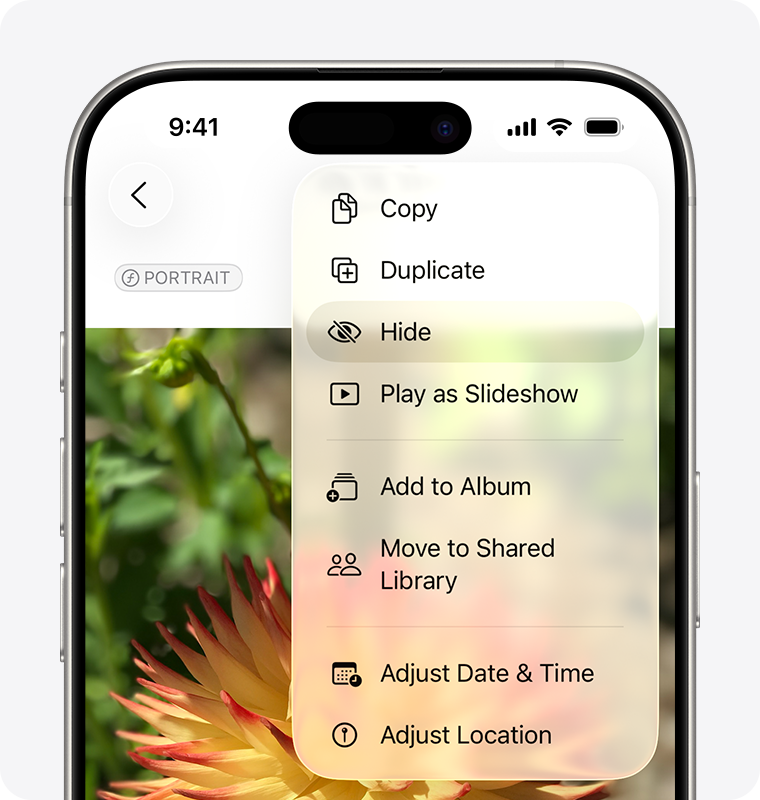
Провери дали Hidden Album е заключен
За да има смисъл от тази функция, е добре да провериш дали скритият албум е защитен с Face ID.
Потърси настройките за Photos / Снимки и виж дали е включена опцията за използване на Face ID за скрити и наскоро изтрити снимки.
Идеята е снимките не просто да се преместят, а достъпът до тях да бъде по-защитен.
Важно уточнение: не използвай тази функция като единствено място за съхранение на важни документи. Ако нещо е наистина важно, помисли и за сигурно архивиране.
Бонус секция: 3 малки iPhone трика, които може да добавим в края
След като вече минахме през основните 10 iPhone трика, ето още 3 малки, но полезни функции, които можеш да пробваш.
Те не изискват сложни настройки, но могат да направят ежедневното използване на телефона по-удобно.
Използвай бутоните за звук като спусък на камерата
Когато отвориш камерата на iPhone, можеш да използваш бутоните за увеличаване или намаляване на звука, за да направиш снимка.
Това е удобно, когато:
- си правиш селфи;
- снимаш с една ръка;
- телефонът е поставен на стойка;
- искаш по-стабилен кадър;
- снимаш групова снимка.
Вместо да натискаш бутона на екрана, натискаш физическия бутон отстрани.
Така телефонът се клати по-малко и често снимката става по-стабилна.
Pin-ни важни разговори в Messages
Ако използваш приложението Messages / Съобщения, можеш да закачиш важни разговори най-отгоре.
Това е полезно, ако често пишеш на определени хора и не искаш разговорът да се губи сред останалите съобщения.
Например можеш да pin-неш:
- семеен чат;
- разговор с колега;
- важен служебен контакт;
- човек, с когото комуникираш всеки ден.
Така най-важните разговори остават видими и достъпни.
Добави Shazam в Control Center
Чуваш песен в заведение, магазин или видео и искаш да разбереш коя е?
Можеш да добавиш Music Recognition / Shazam в Control Center / Контролен център.
Отиди на:
Настройки / Settings → Control Center / Контролен център
Намери Music Recognition / Разпознаване на музика или Shazam и го добави.
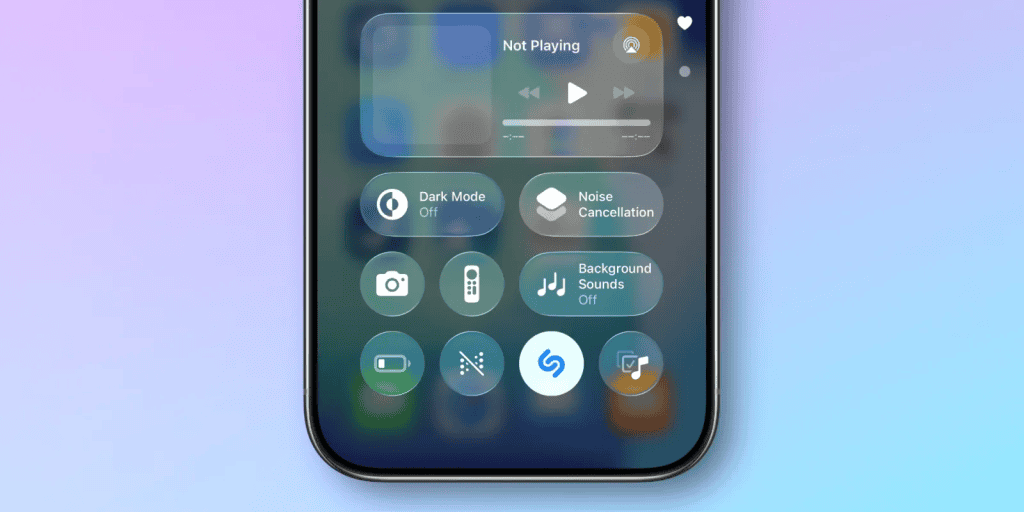
След това, когато чуеш песен, просто отвори Control Center и натисни иконата. iPhone ще се опита да разпознае песента.
Малък трик, но много приятен в ежедневието.
Бърз чеклист: кои iPhone трикове да пробваш първо?
Ако не искаш да настройваш всичко наведнъж, започни с това, което решава най-големия ти проблем в момента.
Ето кратък ориентир:
- Ако телефонът ти е бавен → започни с освобождаване на място.
- Ако екранът те дразни вечер → включи Reduce White Point.
- Ако изпускаш обаждания → пробвай Flash for Alerts.
- Ако искаш бързи команди → настрой Vocal Shortcuts.
- Ако често правиш screenshot-и → включи Back Tap.
- Ако преписваш текст от снимки → използвай Live Text.
- Ако трудно редактираш текст → задръж интервала и използвай клавиатурата като trackpad.
- Ако снимаш документи → сканирай ги през Notes.
- Ако батерията пада бързо → включи Low Power Mode.
- Ако искаш повече поверителност → скрий снимки и провери защитата с Face ID.
Не е нужно да запомниш всички iPhone трикове наведнъж. Избери един, пробвай го и ако ти е полезен – остави го включен.
Точно така се изгражда увереност с технологиите: не с много сложни настройки наведнъж, а с малки подобрения, които реално използваш.
Заключение: iPhone може повече – просто трябва да знаеш къде да натиснеш
iPhone има много полезни функции, които често остават скрити в настройките.
С тези 10 iPhone трика можеш да:
- освободиш място;
- направиш телефона си по-удобен вечер;
- не изпускаш важни известия;
- използваш гласови команди;
- стартираш действия с докосване на гърба;
- копираш текст от снимки;
- редактираш по-лесно текст;
- сканираш документи;
- пазиш батерията по-дълго;
- защитаваш лични снимки.
Не е нужно да пробваш всичко наведнъж. Избери един трик, който ти изглежда най-полезен, и го настрой още днес.
А ако искаш още кратки, практични и разбираеми съвети за iPhone, следи нашите видеа в социалните мрежи (Facebook, Tiktok, Instagram) и ни напиши в коментар кой трик искаш да обясним по-подробно.
Твоят телефон вече има тези възможности. Остава само да започнеш да ги използваш.