Как да запазя файловете в различен формат ?

Архикадските файлове, от които трябва да видим размерите на колоните, които да направим за упражнение не ми се отварят може би заради различната версия на Архикад, аз съм с 22. Мога ли да ги изтегля в друг формат или има ли други опции с които да реша този проблем ?

Здравейте, Боримил,
ArchiCAD не поддържа отваряне на файлове, създадени на по-нова версия, с по-стара такава. Тъй като Вие използвате ArchiCAD 22, а файловете са от ArchiCAD 2025, ще трябва да ги конвертирате чрез последователно записване в по-стари версии или да използвате универсален формат за обмен на данни като IFC или DWG.
Ето как можете да решите този проблем стъпка по стъпка:
Вариант 1: Записване към по-стара версия (Save As)
Важно е да знаете, че ArchiCAD позволява запис само една версия назад. За да стигнете до версия 22, трябва да преминете през всички междинни версии, което изисква да ги имате инсталирани.
- Отворете файла в ArchiCAD 2025.
- Отидете на меню File и изберете командата Save As....
- В диалоговия прозорец, от падащото меню Save as type, изберете ArchiCAD 2024 Project.
- Отворете записания файл в ArchiCAD 2024 и повторете процедурата, като изберете ArchiCAD 2023 Project.
- Продължете този процес, докато достигнете до ArchiCAD 22 Project.
Вариант 2: Използване на IFC формат за пренос на геометрия
Това е най-бързият начин да видите размерите на елементите, без да разполагате с всички версии на софтуера.
- В ArchiCAD 2025 отидете на File и изберете Save As....
- От списъка Save as type изберете IFC File.
- В ArchiCAD 22 използвайте командата File -> Interoperability -> Merge, за да вмъкнете модела.
- Вече можете да използвате инструмента Measure или да поставите Dimension, за да вземете необходимите размери за Вашия Profile Manager.
Вариант 3: Експорт към DWG (за 2D чертежи)
Ако Ви трябват само точните размери на сеченията на колоните:
- В ArchiCAD 2025 отворете етажа или разреза, където се виждат колоните.
- Отидете на File -> Save As... и изберете DWG File.
- Отворете този файл в ArchiCAD 22 чрез File -> Open. Така ще разполагате с точна 2D геометрия, по която да изчертаете профилите в Profile Manager.
Здравейте отново, файловете, които съм изтеглил след отваряне се отварят автоматично в Архикад 22, защото имам него и изобщо опцията Save as не е активна, за да последвам съпките ви.
Прикачам изображения за да се види какво имам предвид.


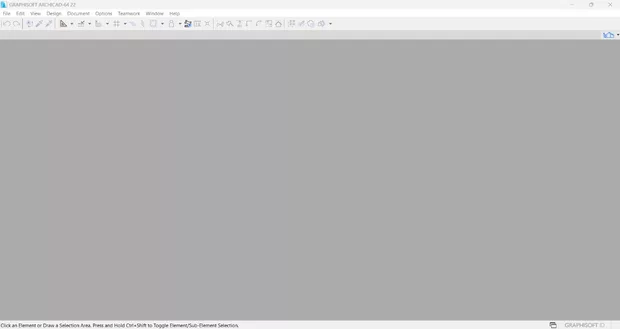
Разбирам напълно ситуацията и защо се получава това объркване. Проблемът е в една фундаментална логика на ArchiCAD, която предходният отговор не е доуточнил достатъчно ясно.
Ето защо бутонът Save As не е активен и как реално можете да решите проблема:
Защо "Save As" е сив (неактивен)?
В ArchiCAD (и в почти всеки софтуер), за да направите "Save As" (Запиши като), вие първо трябва успешно да сте отворили файла.
- Вашият ArchiCAD 22 не може да прочете базата данни на файл, създаден в ArchiCAD 2025.
- Когато се опитвате да го отворите, програмата реално не зарежда нищо (затова екранът ви е сив и празен).
- Тъй като няма зареден проект, менюто за записване е деактивирано.
Важно: Вие не можете да конвертирате файл от по-нова към по-стара версия, ако разполагате само със старата версия. Конвертирането винаги става „отгоре-надолу“ (от новата програма записвате за старата).
Какви са вариантите ви в тази ситуация?
Тъй като целта на урока е да видите размерите на специфичния профил (шайбите), за да ги пресъздадете, ето най-практичните решения за Вас:
1. Поискайте файл в универсален формат от преподавателите
Това е най-лесният начин. Пишете на поддръжката на курса или в коментарите под урока със следната молба:
"Здравейте, тъй като ползвам ArchiCAD 22 и не мога да отворя файловете от версия 2025, бихте ли качили PDF чертеж с размерите на профилите или DWG/IFC версия на файла? Така ще мога да видя размерите и да изпълня упражнението."
2. Инсталирайте ArchiCAD 2025 (Demo версия)
Можете да изтеглите най-новата версия от сайта на Graphisoft.
- Дори да нямате лиценз, тя ще работи в Demo Mode.
- В Demo Mode не можете да записвате файлове, но можете да отворите учебния файл, да разгледате профилите в Profile Manager и да си запишете/заснемете размерите им.
- След това просто ще ги изчертаете ръчно във вашия ArchiCAD 22.
3. Използвайте BIMx (ако има такъв файл)
Ако към курса е прикачен .bimx файл, можете да го отворите с безплатния BIMx Desktop Viewer или на телефона си. Там има инструменти за измерване (Measure), с които лесно ще вземете нужните размери.
Накратко:
Вие няма как да накарате ArchiCAD 22 да „разпознае“ файл от 2025 г. Единственият начин да се справите сами е да отворите файла с версия 2025 (макар и демо) и да препишете размерите, или да получите от авторите на курса файл, който е съвместим (PDF или DWG).
